Header
På løsningens detaljesider vises en header øverst på siden. Headeren hjælper brugeren med at se, hvor i løsningen de befinder sig, og giver samtidig adgang til relevante navigationselementer, undersider og handlinger.
Eksemplet nedenfor viser en header på detaljevisningen for et Målepunkt.
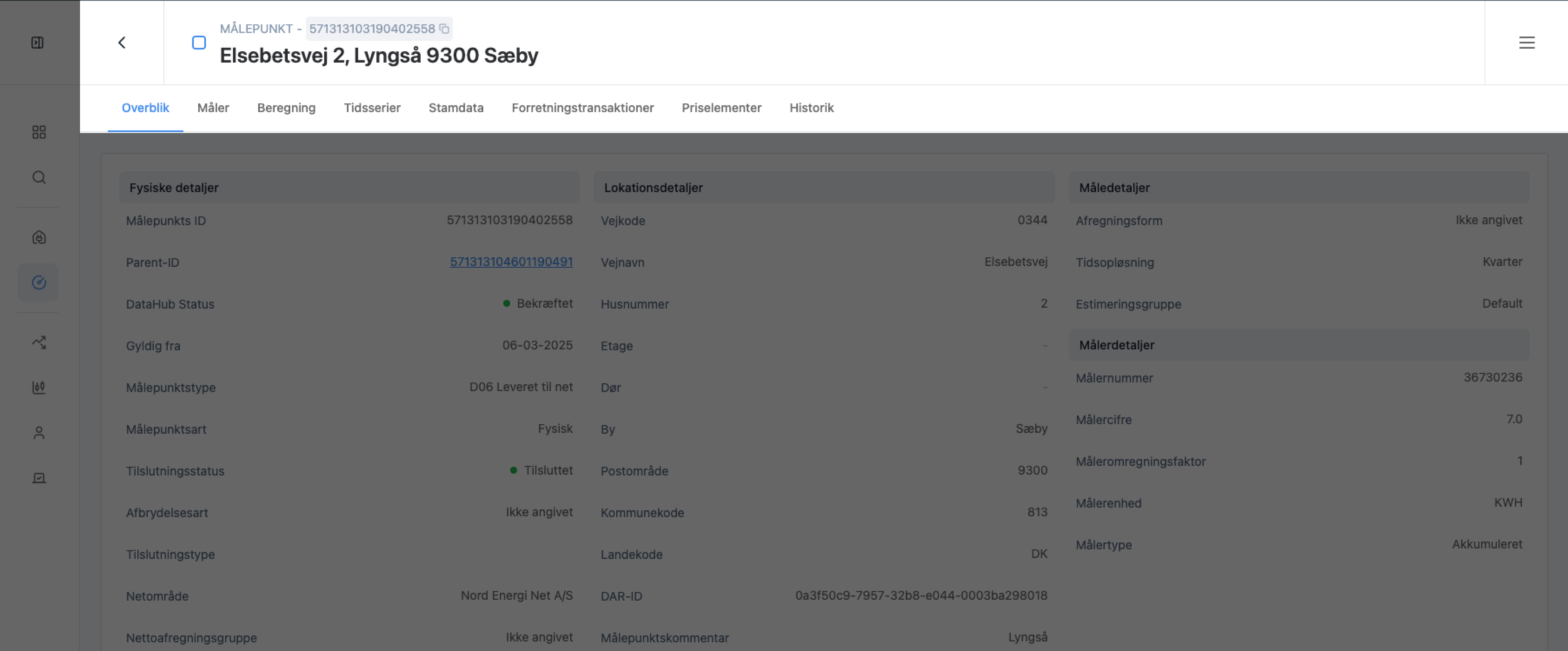
Headerens opbygning er ensartet på tværs af løsningen, men indholdet og de tilgængelige funktioner varierer afhængigt af den konkrete side. Målepunkt er et af de mere komplekse eksempler og bruges derfor som gennemgående eksempel i dette afsnit.
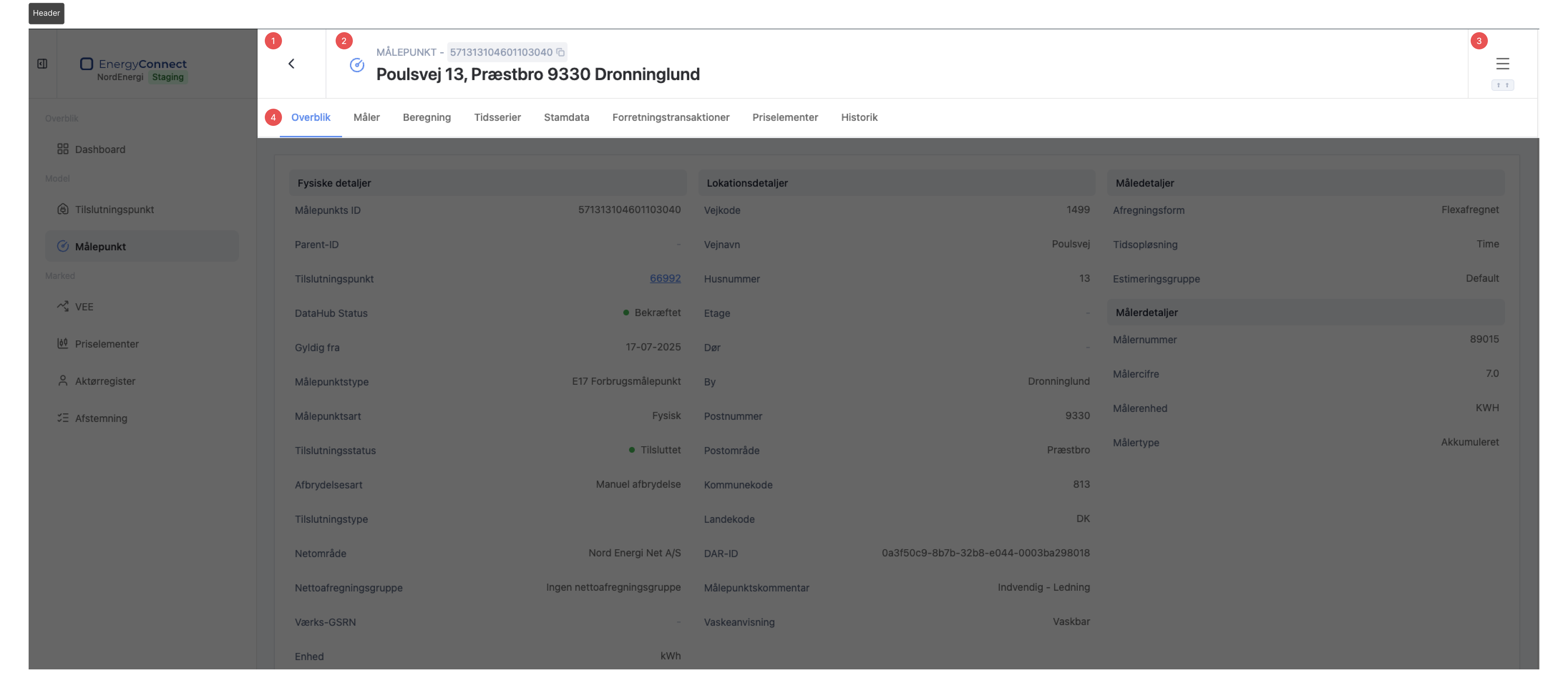
| Nr. | Element | Beskrivelse |
|---|---|---|
| 1 | Tilbage | Vises på undersider og giver mulighed for hurtigt at navigere tilbage til den forrige side. Funktionen er kontekstafhængig. |
| 2 | Titel og undertitel | Viser sidens overordnede titel samt relevant information om område og enheds-id. Hvor det er relevant, kan brugeren hurtigt kopiere værdier som f.eks. Målepunkts-ID. |
| 3 | Handlinger | Åbner en menu med de handlinger, der er relevante for den side, brugeren befinder sig på. Handlingerne afhænger af sidens kontekst, eventuelt valgt data og brugerens rettigheder. |
| 4 | Faner | Giver adgang til undersider inden for det aktuelle område. På et Målepunkt kan fanerne eksempelvis bruges til at skifte mellem forskellige visninger og informationstyper. |
Handlinger
Handlinger er de opgaver, brugeren kan udføre i den aktuelle kontekst. Det kan eksempelvis være handlinger, der knytter sig til en detaljeside, en søgeside, en tabelside eller en konkret række i en tabel.
Hvilke handlinger der vises, afhænger af:
- hvilken side brugeren befinder sig på
- hvilken data eller række handlingen vedrører
- hvilke rettigheder brugeren har
På en detaljeside vil handlingerne typisk vedrøre den enhed, brugeren ser på. Hvis brugeren eksempelvis befinder sig på en detaljevisning, hvor der er mulighed for at redigere oplysninger, vil redigeringshandlingen være tilgængelig i handlingsmenuen.
På søge- og tabelsider kan handlingerne i stedet være knyttet til den viste tabel eller til en bestemt række i tabellen. I disse tilfælde vises de relevante handlinger i samme handlingsområde, men de kan også tilgås direkte fra den enkelte række.
Handlinger kan tilgås på flere måder:
| Adgang | Beskrivelse |
|---|---|
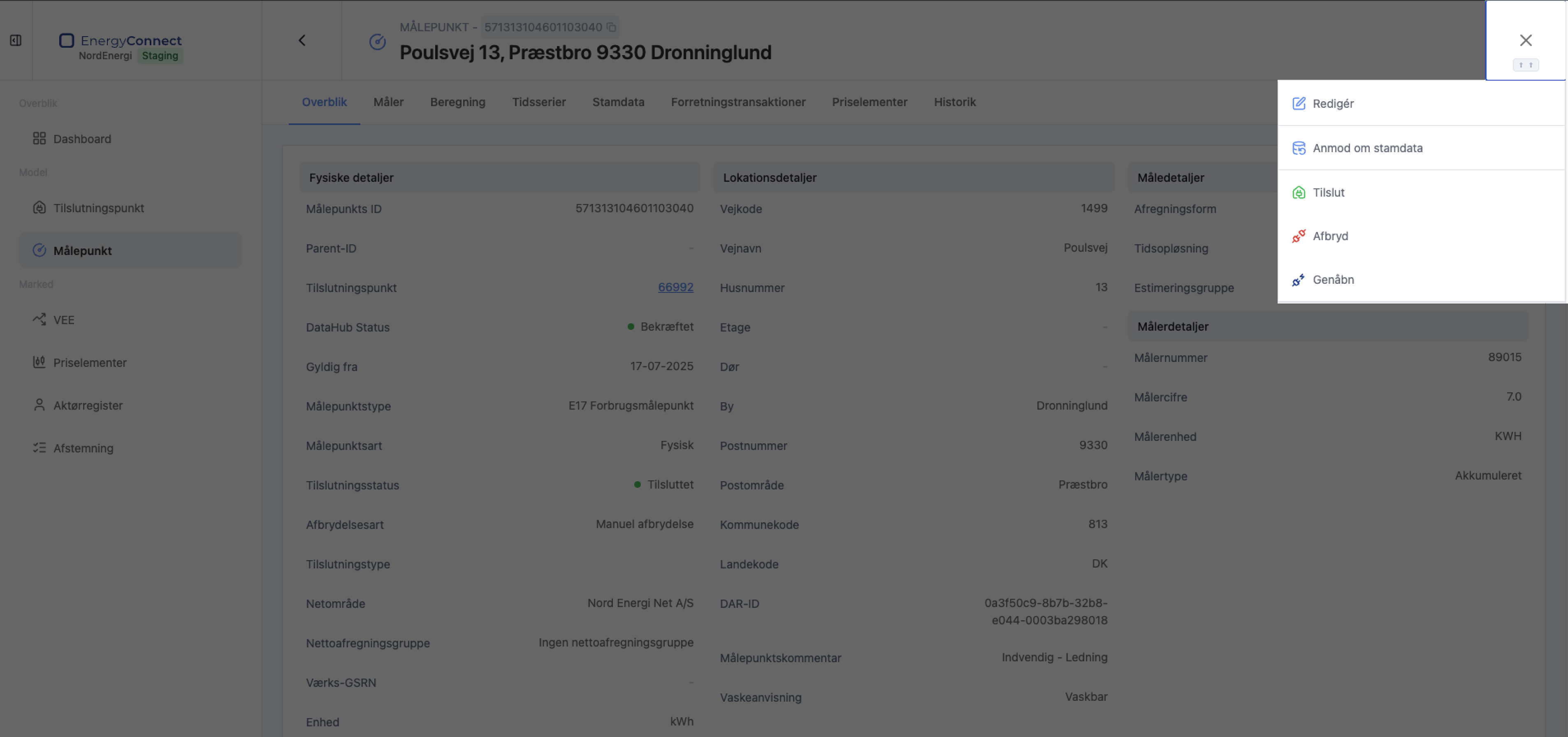
| Handlingsmenuen i headeren | Klik på handlingsmenuen øverst på siden for at se de handlinger, der er tilgængelige i den aktuelle kontekst. |
| Tastaturgenvej | Tryk på Shift to gange i træk for at åbne handlingsmenuen, hvis du navigerer med tastatur. |
| Højreklik i tabel | Hvis handlingerne knytter sig til en tabelrække, kan du højreklikke på den ønskede række for at åbne de handlinger, der er relevante for netop den række. |
De samme handlinger kan derfor optræde flere steder i løsningen, afhængigt af hvordan brugeren arbejder. Formålet er, at handlingerne altid er tilgængelige tæt på den data eller side, de vedrører.
